
Einrichtung von MFA
Zur Einrichtung von Multi-Faktor-Authentifizierung werden Sie nach der regulären Anmeldung aufgefordert. Nachfolgend zeigen wir Ihnen alle Schritte zur Einrichtung.
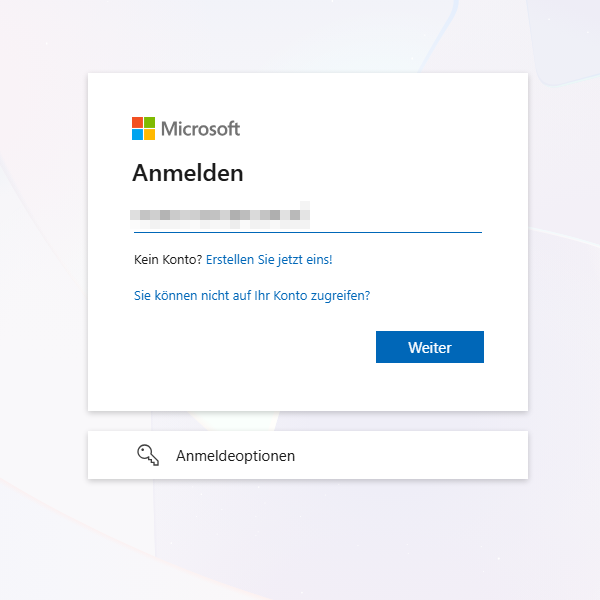 |
Schritt 1
Tragen Sie Ihre E-Mail-Adresse ein und bestätigen Sie dies mit "Weiter". |
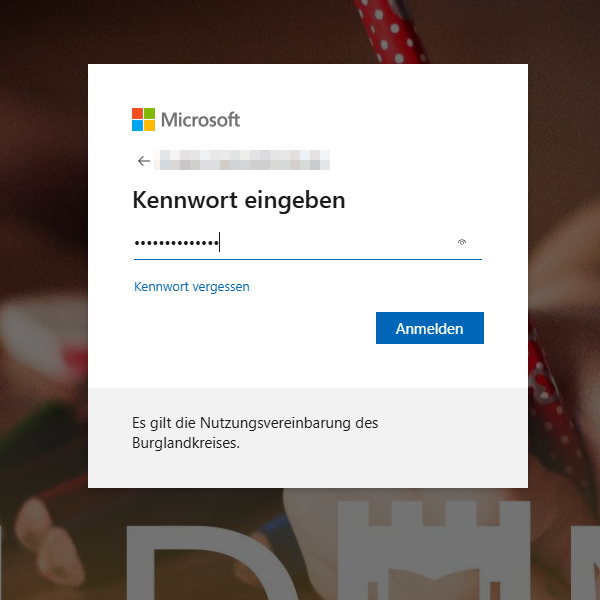 |
Schritt 2 Geben Sie nun Ihr Kennwort ein und bestätigen Sie Ihre Eingabe mit "Anmelden". |
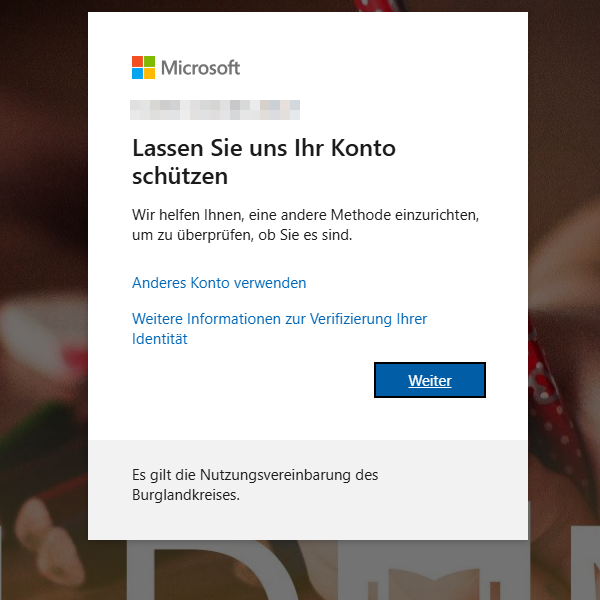 |
Schritt 3
Nun werden Sie aufgefordert die Einrichtung durchzuführen. Klicken Sie auf "Weiter". |
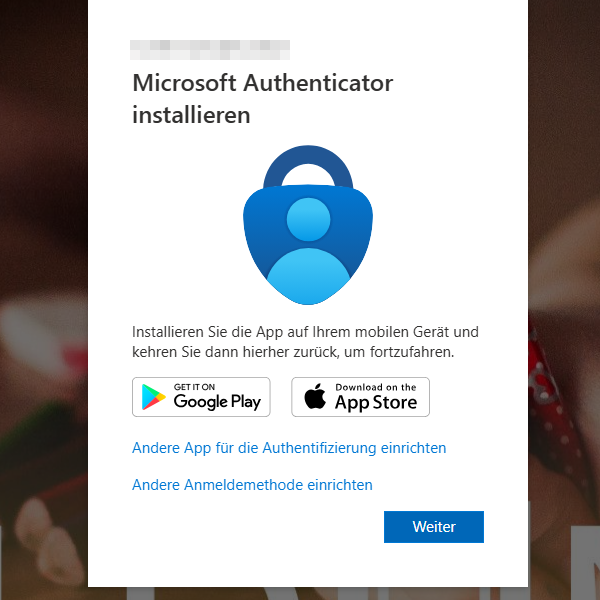 |
Schritt 4
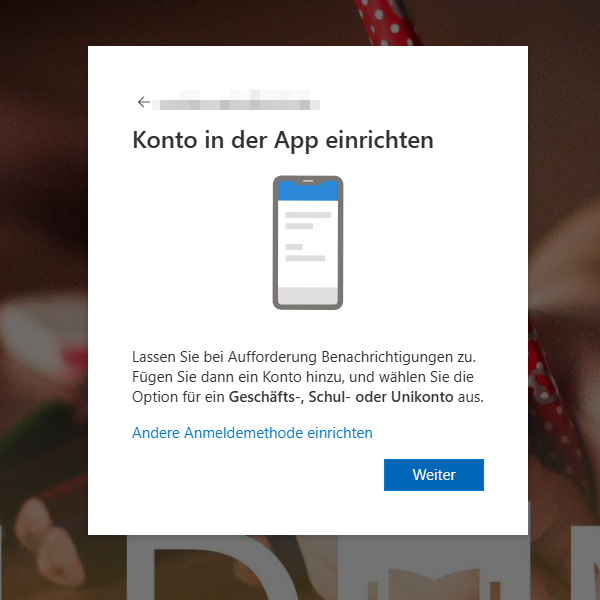
Microsoft bietet Ihnen nun die Möglichkeit zur Installation des "Microsoft Authenticator".
Sie können jedoch auch Software von anderen Herstellern nutzen. |
 |
Schritt 5
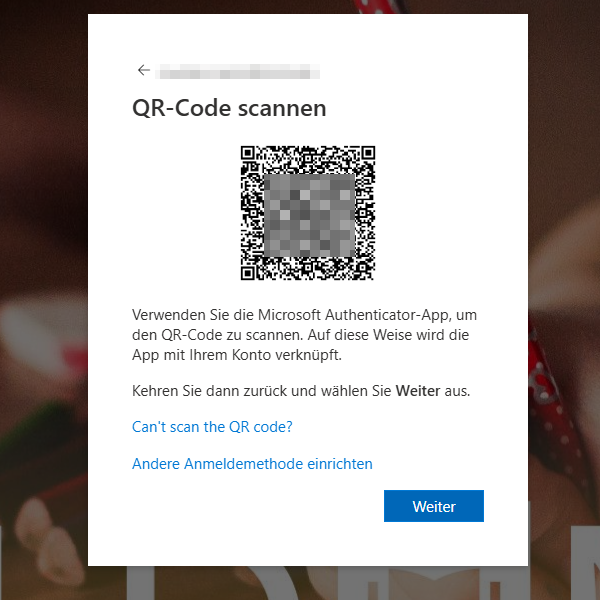
Nach der App-Installation können Sie innerhalb der App unten rechts auf das runde Symbol zum Scannen von QR-Codes klicken. |
 |
Schritt 6
Scannen Sie den angezeigten QR-Code in Ihrer Authenticator-App und klicken auf "Weiter". |
 |
Schritt 7
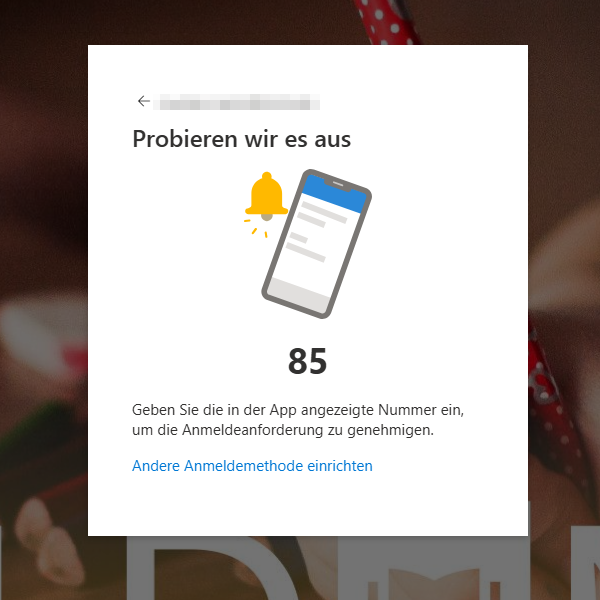
Ihnen wird nun eine Zahl angezeigt.
Nun geht es wieder auf Ihren Smartphone weiter. |
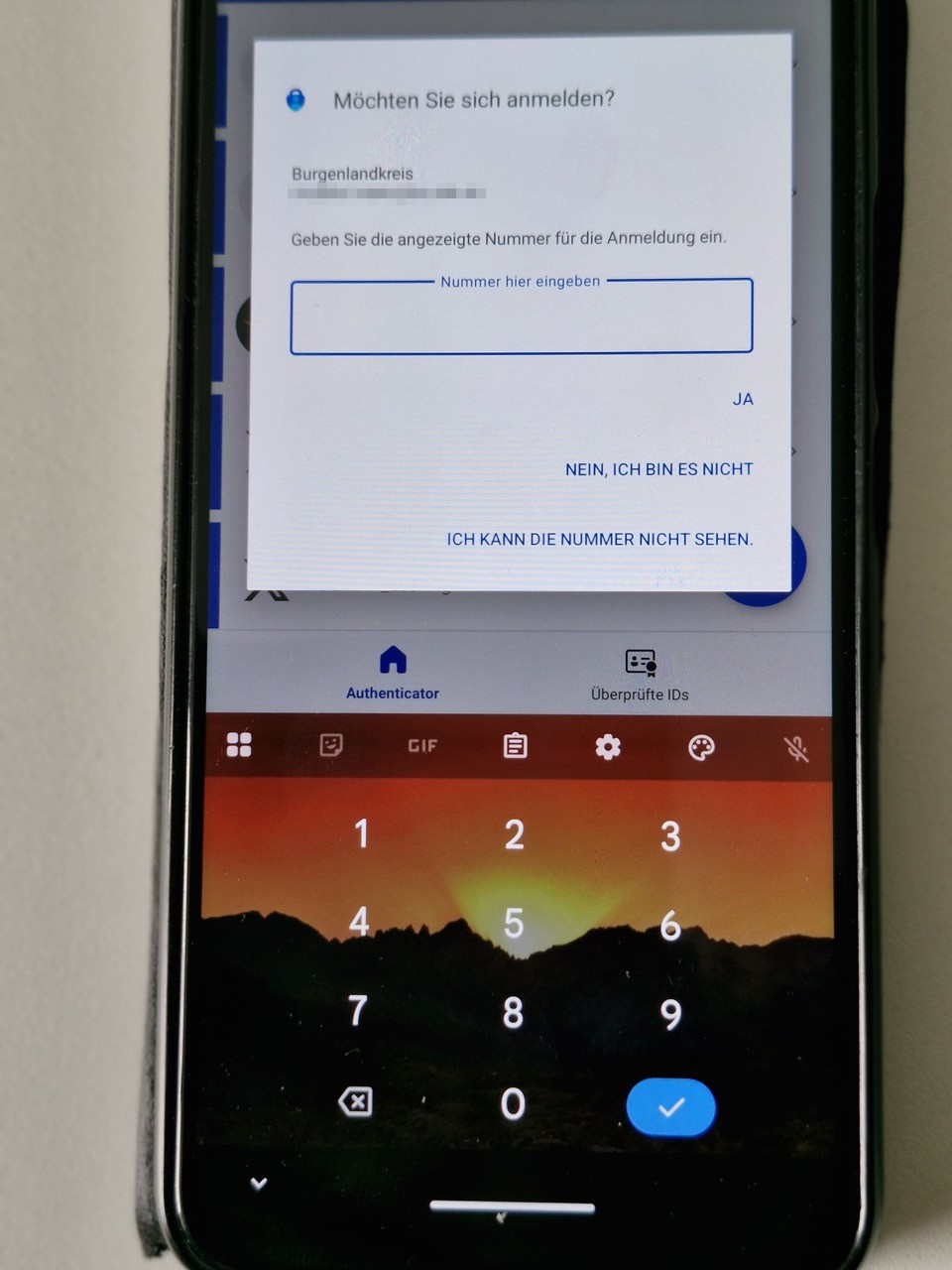 |
Geben Sie die angezeigte Zahl hier ein und bestätigen die Eingabe mit "Ja". |
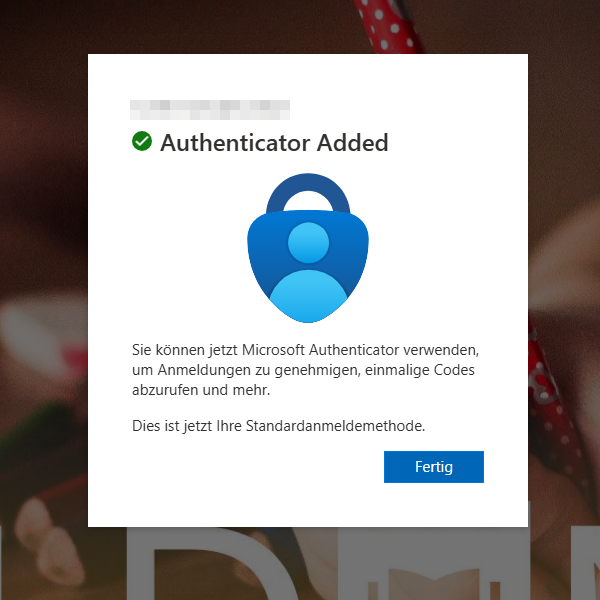 |
Nun ist die Einrichtung abgeschlossen.
Bei zukünftigen Anmeldungen wiederholt sich der Schritt 7. |